Domain balkendiagramme.de kaufen?
Wir ziehen mit dem Projekt
balkendiagramme.de um.
Sind Sie am Kauf der Domain
balkendiagramme.de interessiert?
domain@kv-gmbh.de · 0541-91531010
Domain balkendiagramme.de kaufen?
Wie erstellt man eine Open Office Präsentation?
Um eine Open Office Präsentation zu erstellen, öffnen Sie zuerst das Programm Open Office Impress. Klicken Sie dann auf "Datei" und wählen Sie "Neu" aus. Wählen Sie die gewünschte Präsentationsvorlage aus oder erstellen Sie eine leere Präsentation. Fügen Sie Text, Bilder, Grafiken und andere Elemente hinzu, um Ihre Präsentation zu gestalten. Speichern Sie Ihre Präsentation regelmäßig, um sicherzustellen, dass Ihre Arbeit nicht verloren geht. **
Wie macht man eine Präsentation in Open Office?
Um eine Präsentation in Open Office zu erstellen, öffnen Sie zunächst das Programm und wählen Sie die Option "Präsentation" aus. Anschließend können Sie Folien hinzufügen, indem Sie auf "Einfügen" klicken und verschiedene Elemente wie Text, Bilder, Diagramme oder Tabellen einfügen. Sie können das Layout und das Design Ihrer Folien anpassen, indem Sie auf "Format" und "Folienlayout" klicken. Schließlich können Sie Ihre Präsentation speichern und exportieren, um sie mit anderen zu teilen. **

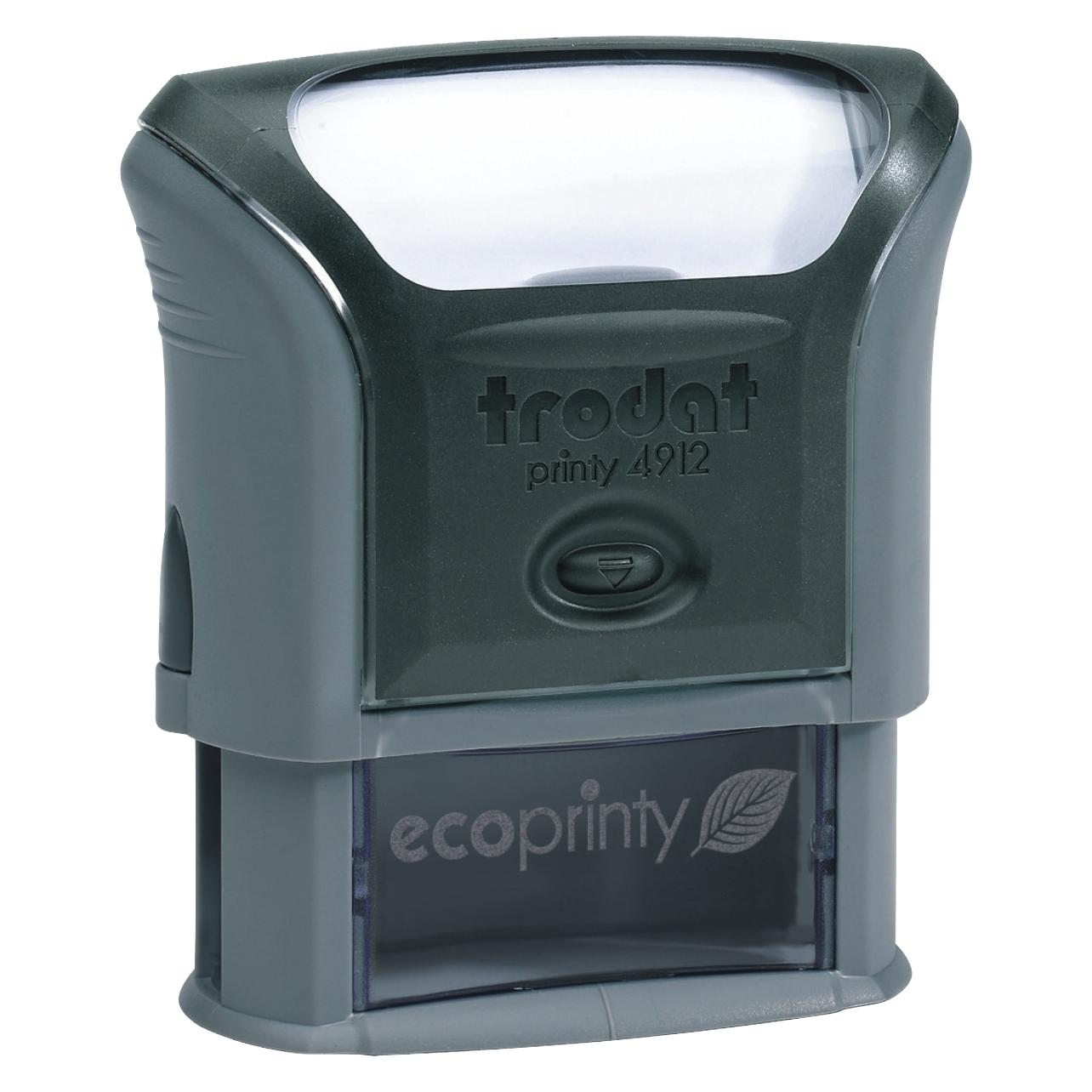
Ähnliche Suchbegriffe für Trodat-Office-Printy-Textstempel
Top-Angebote
Produkte zum Begriff Trodat-Office-Printy-Textstempel:
-
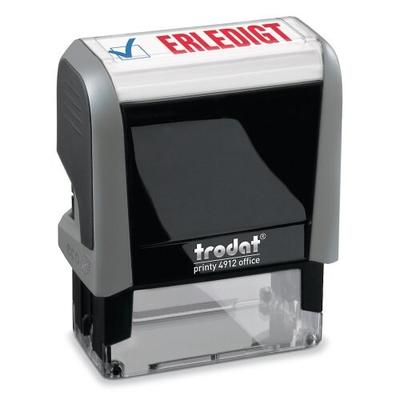
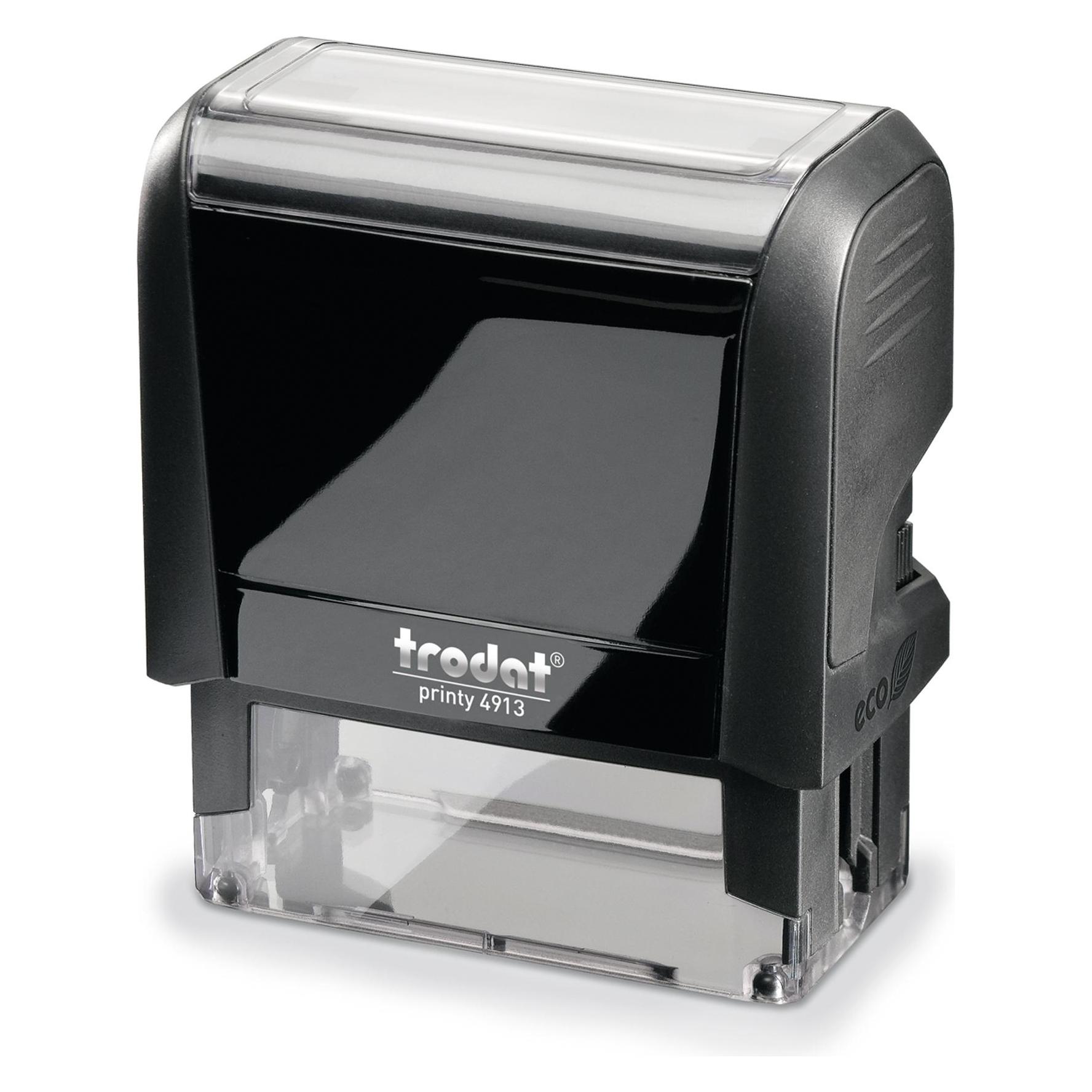
Trodat Office Printy Textstempel "Erledigt" 4912 (47x18 mm)- Lagertext Erledigt und passendes Symbol - klein und handlich - Auswahl an Standardtexten - klimaneutral Drucken Sie wichtige Botschaften mit ihrem Trodat Office Printy! Der selbstfärbende Wortstempel mit dem Text "Erledigt" und dem passenden...22,93 €*Versand: 0,00 €Sichere Weiterleitung zum Anbieter
-
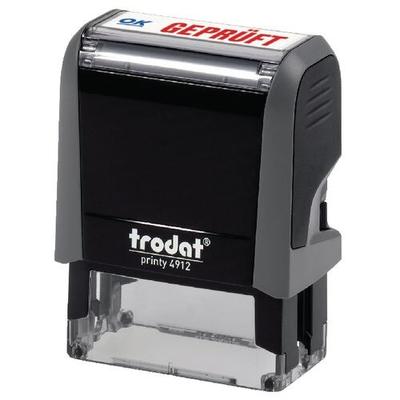
Trodat Personalisierter Textstempel Office Printy 4912 "Geprüft" Schwarz, GrauTrodat Bürostempel Checked. Ausführung: 2-farbiger Abdruck. Druckbreite: 47 mm. Farbe: Grau, Schwarz. Grundfarbe: Mehrfarbig. Marke: Trodat. Material: Kunststoff. Produktlinie: Printy. Programmname: Printy. Stempeltext: "Geprüft".22,93 €*Versand: 0,00 €Sichere Weiterleitung zum Anbieter
-
Wie schreibt man tiefgestellte Zahlen bei Open Office?
Um tiefgestellte Zahlen in Open Office zu schreiben, musst du zuerst den Text markieren, den du tiefstellen möchtest. Anschließend gehst du zum Menüpunkt "Format" und wählst dort die Option "Zeichen". Dort findest du die Möglichkeit, den Text tiefzustellen. Alternativ kannst du auch die Tastenkombination "Strg + Umschalt + -" verwenden, um den markierten Text tiefzustellen. Dadurch wird der Text um eine halbe Zeile nach unten verschoben und kleiner dargestellt. So kannst du beispielsweise chemische Formeln oder mathematische Gleichungen korrekt darstellen. **
-
Wie kann man bei Open Office Zahlen hochstellen?
Um Zahlen in Open Office hochzustellen, kannst du entweder die Funktion "Hochstellen" verwenden oder die entsprechende Tastenkombination nutzen. Um die Funktion "Hochstellen" zu verwenden, markiere einfach die Zahl, die du hochstellen möchtest, klicke dann auf "Format" in der Menüleiste, wähle "Zeichen" und anschließend "Hochstellen". Alternativ kannst du die Tastenkombination "Strg + Umschalt + +" verwenden, um eine Zahl in Open Office hochzustellen. Stelle sicher, dass die gewünschte Zahl markiert ist, bevor du die Tastenkombination drückst. Durch das Hochstellen von Zahlen kannst du beispielsweise Exponenten in mathematischen Formeln oder chemischen Gleichungen korrekt darstellen. Dies kann besonders nützlich sein, wenn du wissenschaftliche oder technische Dokumente erstellst. **
-
Sind die Bilder in der Open Office Präsentation verschwunden?
Es ist möglich, dass die Bilder in der Open Office Präsentation verschwunden sind. Dies kann verschiedene Gründe haben, wie zum Beispiel eine fehlerhafte Dateiübertragung, ein Problem mit der Software oder eine versehentliche Löschung der Bilder. Es kann hilfreich sein, die Datei erneut zu öffnen oder die Bilder aus einer Sicherungskopie wiederherzustellen. **
-
Wie starte ich eine Präsentation im Vollbildmodus in OpenLibre Office?
Um eine Präsentation im Vollbildmodus in OpenLibre Office zu starten, öffnen Sie die Präsentationsdatei und klicken Sie dann auf "Diashow" in der Menüleiste. Wählen Sie "Bildschirmpräsentation" aus und klicken Sie auf "Starten". Die Präsentation wird nun im Vollbildmodus angezeigt. **


Wie kann man bei Open Office Präsentation den Hintergrund ändern?
Um den Hintergrund in Open Office Präsentation zu ändern, klicken Sie auf das Menü "Format" und wählen Sie dann "Folie". Dort können Sie unter "Hintergrund" verschiedene Optionen auswählen, wie z.B. eine Farbe, ein Bild oder eine Textur. Sie können auch eigene Bilder als Hintergrund verwenden, indem Sie auf "Bild" klicken und das gewünschte Bild auswählen. Vergessen Sie nicht, Ihre Änderungen zu speichern, damit der neue Hintergrund auf allen Folien angezeigt wird. **
Wie fügt man in Open Office Präsentation mehrere Bilder ein?
Um in Open Office Präsentation mehrere Bilder einzufügen, öffnen Sie zunächst die Präsentation und wählen Sie die Folie aus, auf der Sie die Bilder platzieren möchten. Klicken Sie dann auf "Einfügen" in der Menüleiste und wählen Sie "Bild" aus. Wählen Sie die gewünschten Bilder aus und bestätigen Sie die Auswahl. Die Bilder werden nun auf der Folie platziert und können nach Bedarf angepasst werden. **
Top-Angebote
Produkte zum Begriff Trodat-Office-Printy-Textstempel:
-
Trodat Office Printy Textstempel "Erledigt" 4912 (47x18 mm)- Lagertext Erledigt und passendes Symbol - klein und handlich - Auswahl an Standardtexten - klimaneutral Drucken Sie wichtige Botschaften mit ihrem Trodat Office Printy! Der selbstfärbende Wortstempel mit dem Text "Erledigt" und dem passenden...22,93 €*Versand: 0,00 €Sichere Weiterleitung zum Anbieter
-
Trodat Personalisierter Textstempel Office Printy 4912 "Geprüft" Schwarz, GrauTrodat Bürostempel Checked. Ausführung: 2-farbiger Abdruck. Druckbreite: 47 mm. Farbe: Grau, Schwarz. Grundfarbe: Mehrfarbig. Marke: Trodat. Material: Kunststoff. Produktlinie: Printy. Programmname: Printy. Stempeltext: "Geprüft".22,93 €*Versand: 0,00 €Sichere Weiterleitung zum Anbieter
-
Wie erstellt man eine Open Office Präsentation?
Um eine Open Office Präsentation zu erstellen, öffnen Sie zuerst das Programm Open Office Impress. Klicken Sie dann auf "Datei" und wählen Sie "Neu" aus. Wählen Sie die gewünschte Präsentationsvorlage aus oder erstellen Sie eine leere Präsentation. Fügen Sie Text, Bilder, Grafiken und andere Elemente hinzu, um Ihre Präsentation zu gestalten. Speichern Sie Ihre Präsentation regelmäßig, um sicherzustellen, dass Ihre Arbeit nicht verloren geht. **
-
Wie macht man eine Präsentation in Open Office?
Um eine Präsentation in Open Office zu erstellen, öffnen Sie zunächst das Programm und wählen Sie die Option "Präsentation" aus. Anschließend können Sie Folien hinzufügen, indem Sie auf "Einfügen" klicken und verschiedene Elemente wie Text, Bilder, Diagramme oder Tabellen einfügen. Sie können das Layout und das Design Ihrer Folien anpassen, indem Sie auf "Format" und "Folienlayout" klicken. Schließlich können Sie Ihre Präsentation speichern und exportieren, um sie mit anderen zu teilen. **
-
Wie schreibt man tiefgestellte Zahlen bei Open Office?
Um tiefgestellte Zahlen in Open Office zu schreiben, musst du zuerst den Text markieren, den du tiefstellen möchtest. Anschließend gehst du zum Menüpunkt "Format" und wählst dort die Option "Zeichen". Dort findest du die Möglichkeit, den Text tiefzustellen. Alternativ kannst du auch die Tastenkombination "Strg + Umschalt + -" verwenden, um den markierten Text tiefzustellen. Dadurch wird der Text um eine halbe Zeile nach unten verschoben und kleiner dargestellt. So kannst du beispielsweise chemische Formeln oder mathematische Gleichungen korrekt darstellen. **
-
Wie kann man bei Open Office Zahlen hochstellen?
Um Zahlen in Open Office hochzustellen, kannst du entweder die Funktion "Hochstellen" verwenden oder die entsprechende Tastenkombination nutzen. Um die Funktion "Hochstellen" zu verwenden, markiere einfach die Zahl, die du hochstellen möchtest, klicke dann auf "Format" in der Menüleiste, wähle "Zeichen" und anschließend "Hochstellen". Alternativ kannst du die Tastenkombination "Strg + Umschalt + +" verwenden, um eine Zahl in Open Office hochzustellen. Stelle sicher, dass die gewünschte Zahl markiert ist, bevor du die Tastenkombination drückst. Durch das Hochstellen von Zahlen kannst du beispielsweise Exponenten in mathematischen Formeln oder chemischen Gleichungen korrekt darstellen. Dies kann besonders nützlich sein, wenn du wissenschaftliche oder technische Dokumente erstellst. **
Ähnliche Suchbegriffe für Trodat-Office-Printy-Textstempel
-
Fischer-Stabel, Peter: DatenvisualisierungDatenvisualisierung , Vom Diagramm zur Virtual Reality , Kotflügelschutz > Werkstattbedarf , Auflage: 2. überarbeitete und erweiterte Auflage, Erscheinungsjahr: 20240715, Produktform: Kartoniert, Autoren: Fischer-Stabel, Peter, Edition: REV, Auflage: 24002, Auflage/Ausgabe: 2. überarbeitete und erweiterte Auflage, Seitenzahl/Blattzahl: 176, Keyword: AR; AR-Systeme; Barrierefreiheit; Big Data; Bildbearbeitung; Business-Charts; Dashboard; Datenanalyse; Datensicherung; Datenvisualisierung; Diagramm; Dorling; Flächenmodell; Geodaten; HDR; Heatmaps; Infografik; Infographik; Informatik; Interaktivität; Kantenmodell; Kartogramm; Kartographie; Lehrbuch; Morphing; Mosaicing; Photogrammetrie; Piktogramm; Punktoperatoren; Rasterdaten; Rastergrafik; Statistik; Stitching; Storytelling; Vektorgrafik; Visualisierung; Visualisierung von Daten; Visualisierungsdesign; Visualisierungswerkzeuge; Volumenmodell, Fachschema: Informatik~Mathematik / Statistik~Stochastik~3-D-Programm / Virtuelle Realität~Virtuelle Realität - Virtual Reality~Wahrscheinlichkeitsrechnung~Informationsverarbeitung (EDV), Fachkategorie: Virtuelle Realität~Wahrscheinlichkeitsrechnung und Statistik, Bildungszweck: für die Hochschule, Warengruppe: TB/Mathematik/Wahrscheinlichkeitstheorie, Fachkategorie: Informationsvisualisierung, UNSPSC: 49019900, Warenverzeichnis für die Außenhandelsstatistik: 49019900, Verlag: UTB GmbH, Verlag: UTB GmbH, Verlag: UTB GmbH, Länge: 213, Breite: 146, Höhe: 13, Gewicht: 280, Produktform: Kartoniert, Genre: Mathematik/Naturwissenschaften/Technik/Medizin, Genre: Mathematik/Naturwissenschaften/Technik/Medizin,29,90 €*Versand: 0,00 €Sichere Weiterleitung zum Anbieter
-
Visualisierung des WunderbarenVisualisierung des Wunderbaren , Der interdisziplinär angelegte Tagungsband Visualisierung des Wunderbaren geht der Frage nach, wie sich Gegenstände des Wunderbaren in literarischen Texten verändern, wenn sie visuell vergegenwärtigt werden und wie sich bildliche Darstellungen und Objekte zu Diskursen des Wunderbaren verhalten. Dabei wird das Wunderbare als gleichermaßen ästhetische wie epistemische Konfiguration aufgefasst, die auf die Evokation von Verwunderung zielt. Elemente des Wunderbaren transportieren Aspekte des Wissens, die in hohem Maße an die Form ihrer Darstellung, ihrer Medialität und Materialität geknüpft sind und sich immer dann verändern, wenn sie 'in Bewegung' geraten. Der Band fokussiert Beschreibungen von Elementen des Wunderbaren in literarischen Texten des Mittelalters und der Frühen Neuzeit und die Frage, wie Visualisierungen diese Elemente aufnehmen (oder gerade nicht berücksichtigen) und begleiten, sie dadurch ergänzen, kontrastieren, verschieben oder stimulieren. So liegt ein zentraler Schwerpunkt der einzelnen Beiträge auf der Analyse der Dynamik zwischen literarischen und visuellen Darstellungen des Wunderbaren. Die Untersuchungen berücksichtigen sowohl kunsthistorische und architektonische als auch religiöse, literatur- und kulturwissenschaftliche Gegenstände und analysieren eine Vielzahl mittelalterlicher und frühneuzeitlicher Materialien, illustrierter Handschriften und Frühdrucke wie beispielsweise Stunden- und Gebetsbücher, französische 'poésie flamboyante', Kräuterbücher und Legendare. , Schlüssel > Handwerkzeuge , Erscheinungsjahr: 20241218, Titel der Reihe: Episteme in Bewegung#38#, Redaktion: Eming, Jutta, Seitenzahl/Blattzahl: 224, Abbildungen: zahlreiche Abbildungen, Keyword: Flugblatt; Frühdruck; Frühe Neuzeit; Germanistik; Handschriften; Illustration; Kulturwissenschaften und Geschichte; Kunstgeschichte; Literaturwissenschaften; Mediävistik; Reisebeschreibung; Religionswissenschaften; Wissensgeschichte; Wunderzeichen, Fachschema: Literaturwissenschaft~Kunstgeschichte, Fachkategorie: Kunst: allgemeine Themen~Kunstformen~Lyrik, Poesie~Literatur: Geschichte und Kritik, Warengruppe: TB/Kunstgeschichte, UNSPSC: 49019900, Warenverzeichnis für die Außenhandelsstatistik: 49019900, Länge: 170, Breite: 240, Höhe: 24, Gewicht: 641, Produktform: Gebunden, Genre: Geisteswissenschaften/Kunst/Musik,58,00 €*Versand: 0,00 €Sichere Weiterleitung zum Anbieter
-
Sind die Bilder in der Open Office Präsentation verschwunden?
Es ist möglich, dass die Bilder in der Open Office Präsentation verschwunden sind. Dies kann verschiedene Gründe haben, wie zum Beispiel eine fehlerhafte Dateiübertragung, ein Problem mit der Software oder eine versehentliche Löschung der Bilder. Es kann hilfreich sein, die Datei erneut zu öffnen oder die Bilder aus einer Sicherungskopie wiederherzustellen. **
-
Wie starte ich eine Präsentation im Vollbildmodus in OpenLibre Office?
Um eine Präsentation im Vollbildmodus in OpenLibre Office zu starten, öffnen Sie die Präsentationsdatei und klicken Sie dann auf "Diashow" in der Menüleiste. Wählen Sie "Bildschirmpräsentation" aus und klicken Sie auf "Starten". Die Präsentation wird nun im Vollbildmodus angezeigt. **
-
Wie kann man bei Open Office Präsentation den Hintergrund ändern?
Um den Hintergrund in Open Office Präsentation zu ändern, klicken Sie auf das Menü "Format" und wählen Sie dann "Folie". Dort können Sie unter "Hintergrund" verschiedene Optionen auswählen, wie z.B. eine Farbe, ein Bild oder eine Textur. Sie können auch eigene Bilder als Hintergrund verwenden, indem Sie auf "Bild" klicken und das gewünschte Bild auswählen. Vergessen Sie nicht, Ihre Änderungen zu speichern, damit der neue Hintergrund auf allen Folien angezeigt wird. **
-
Wie fügt man in Open Office Präsentation mehrere Bilder ein?
Um in Open Office Präsentation mehrere Bilder einzufügen, öffnen Sie zunächst die Präsentation und wählen Sie die Folie aus, auf der Sie die Bilder platzieren möchten. Klicken Sie dann auf "Einfügen" in der Menüleiste und wählen Sie "Bild" aus. Wählen Sie die gewünschten Bilder aus und bestätigen Sie die Auswahl. Die Bilder werden nun auf der Folie platziert und können nach Bedarf angepasst werden. **
* Alle Preise verstehen sich inklusive der gesetzlichen Mehrwertsteuer und ggf. zuzüglich Versandkosten. Die Angebotsinformationen basieren auf den Angaben des jeweiligen Shops und werden über automatisierte Prozesse aktualisiert. Eine Aktualisierung in Echtzeit findet nicht statt, so dass es im Einzelfall zu Abweichungen kommen kann. ** Hinweis: Teile dieses Inhalts wurden von KI erstellt.