Domain balkendiagramme.de kaufen?
Wir ziehen mit dem Projekt
balkendiagramme.de um.
Sind Sie am Kauf der Domain
balkendiagramme.de interessiert?
domain@kv-gmbh.de · 0541-91531010
Domain balkendiagramme.de kaufen?
Wie erstellt man eine Open Office Präsentation?
Um eine Open Office Präsentation zu erstellen, öffnen Sie zuerst das Programm Open Office Impress. Klicken Sie dann auf "Datei" und wählen Sie "Neu" aus. Wählen Sie die gewünschte Präsentationsvorlage aus oder erstellen Sie eine leere Präsentation. Fügen Sie Text, Bilder, Grafiken und andere Elemente hinzu, um Ihre Präsentation zu gestalten. Speichern Sie Ihre Präsentation regelmäßig, um sicherzustellen, dass Ihre Arbeit nicht verloren geht. **
Wie macht man eine Präsentation in Open Office?
Um eine Präsentation in Open Office zu erstellen, öffnen Sie zunächst das Programm und wählen Sie die Option "Präsentation" aus. Anschließend können Sie Folien hinzufügen, indem Sie auf "Einfügen" klicken und verschiedene Elemente wie Text, Bilder, Diagramme oder Tabellen einfügen. Sie können das Layout und das Design Ihrer Folien anpassen, indem Sie auf "Format" und "Folienlayout" klicken. Schließlich können Sie Ihre Präsentation speichern und exportieren, um sie mit anderen zu teilen. **

Ähnliche Suchbegriffe für Open
Top-Angebote
Produkte zum Begriff Open:
-
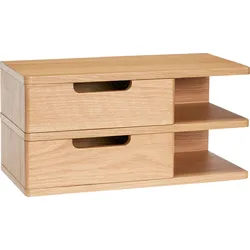
Open WandregalSie möchten Ihre Lieblingssachen immer in greifbarer Nähe haben? Dann ist das Open Regal von Hübsch ein absolutes Muss neben Ihrem Bett. Vorteile: Der offene Teil des Regals ermöglicht den schnellen Zugriff auf die wichtigsten Dinge, während die beiden abschließbaren Fächer viel Platz für die weniger häufig benötigten Dinge bieten. Dank seiner kompakten Größe und der Möglichkeit, es an die Wand zu hängen, nimmt das Regal nicht viel Platz in Anspruch. Bestimmungsgemäße Verwendung: Das Modell Open ist für die Wandmontage vorgesehen. Es ist eine großartige Alternative zu einem Nachttisch - vor allem in kleineren Schlafzimmern - obwohl es auch in anderen Räumen, wie dem Wohnzimmer oder dem Home Office, gut funktioniert. Materialien: Für die Herstellung des Regals wurden MDF und Sperrholz verwendet. Interessant. Seine Abmessungen sind 20 cm (H) x 40 cm (L) x 20 cm (B).155,76 €*Versand: 0,00 €Sichere Weiterleitung zum Anbieter
-
Fischer-Stabel, Peter: DatenvisualisierungDatenvisualisierung , Vom Diagramm zur Virtual Reality , Kotflügelschutz > Werkstattbedarf , Auflage: 2. überarbeitete und erweiterte Auflage, Erscheinungsjahr: 20240715, Produktform: Kartoniert, Autoren: Fischer-Stabel, Peter, Edition: REV, Auflage: 24002, Auflage/Ausgabe: 2. überarbeitete und erweiterte Auflage, Seitenzahl/Blattzahl: 176, Keyword: AR; AR-Systeme; Barrierefreiheit; Big Data; Bildbearbeitung; Business-Charts; Dashboard; Datenanalyse; Datensicherung; Datenvisualisierung; Diagramm; Dorling; Flächenmodell; Geodaten; HDR; Heatmaps; Infografik; Infographik; Informatik; Interaktivität; Kantenmodell; Kartogramm; Kartographie; Lehrbuch; Morphing; Mosaicing; Photogrammetrie; Piktogramm; Punktoperatoren; Rasterdaten; Rastergrafik; Statistik; Stitching; Storytelling; Vektorgrafik; Visualisierung; Visualisierung von Daten; Visualisierungsdesign; Visualisierungswerkzeuge; Volumenmodell, Fachschema: Informatik~Mathematik / Statistik~Stochastik~3-D-Programm / Virtuelle Realität~Virtuelle Realität - Virtual Reality~Wahrscheinlichkeitsrechnung~Informationsverarbeitung (EDV), Fachkategorie: Virtuelle Realität~Wahrscheinlichkeitsrechnung und Statistik, Bildungszweck: für die Hochschule, Warengruppe: TB/Mathematik/Wahrscheinlichkeitstheorie, Fachkategorie: Informationsvisualisierung, UNSPSC: 49019900, Warenverzeichnis für die Außenhandelsstatistik: 49019900, Verlag: UTB GmbH, Verlag: UTB GmbH, Verlag: UTB GmbH, Länge: 213, Breite: 146, Höhe: 13, Gewicht: 280, Produktform: Kartoniert, Genre: Mathematik/Naturwissenschaften/Technik/Medizin, Genre: Mathematik/Naturwissenschaften/Technik/Medizin,29,90 €*Versand: 0,00 €Sichere Weiterleitung zum Anbieter



-
Wie schreibt man tiefgestellte Zahlen bei Open Office?
Um tiefgestellte Zahlen in Open Office zu schreiben, musst du zuerst den Text markieren, den du tiefstellen möchtest. Anschließend gehst du zum Menüpunkt "Format" und wählst dort die Option "Zeichen". Dort findest du die Möglichkeit, den Text tiefzustellen. Alternativ kannst du auch die Tastenkombination "Strg + Umschalt + -" verwenden, um den markierten Text tiefzustellen. Dadurch wird der Text um eine halbe Zeile nach unten verschoben und kleiner dargestellt. So kannst du beispielsweise chemische Formeln oder mathematische Gleichungen korrekt darstellen. **
-
Wie kann man bei Open Office Zahlen hochstellen?
Um Zahlen in Open Office hochzustellen, kannst du entweder die Funktion "Hochstellen" verwenden oder die entsprechende Tastenkombination nutzen. Um die Funktion "Hochstellen" zu verwenden, markiere einfach die Zahl, die du hochstellen möchtest, klicke dann auf "Format" in der Menüleiste, wähle "Zeichen" und anschließend "Hochstellen". Alternativ kannst du die Tastenkombination "Strg + Umschalt + +" verwenden, um eine Zahl in Open Office hochzustellen. Stelle sicher, dass die gewünschte Zahl markiert ist, bevor du die Tastenkombination drückst. Durch das Hochstellen von Zahlen kannst du beispielsweise Exponenten in mathematischen Formeln oder chemischen Gleichungen korrekt darstellen. Dies kann besonders nützlich sein, wenn du wissenschaftliche oder technische Dokumente erstellst. **
-
Sind die Bilder in der Open Office Präsentation verschwunden?
Es ist möglich, dass die Bilder in der Open Office Präsentation verschwunden sind. Dies kann verschiedene Gründe haben, wie zum Beispiel eine fehlerhafte Dateiübertragung, ein Problem mit der Software oder eine versehentliche Löschung der Bilder. Es kann hilfreich sein, die Datei erneut zu öffnen oder die Bilder aus einer Sicherungskopie wiederherzustellen. **
-
Wie kann man bei Open Office Präsentation den Hintergrund ändern?
Um den Hintergrund in Open Office Präsentation zu ändern, klicken Sie auf das Menü "Format" und wählen Sie dann "Folie". Dort können Sie unter "Hintergrund" verschiedene Optionen auswählen, wie z.B. eine Farbe, ein Bild oder eine Textur. Sie können auch eigene Bilder als Hintergrund verwenden, indem Sie auf "Bild" klicken und das gewünschte Bild auswählen. Vergessen Sie nicht, Ihre Änderungen zu speichern, damit der neue Hintergrund auf allen Folien angezeigt wird. **


Wie fügt man in Open Office Präsentation mehrere Bilder ein?
Um in Open Office Präsentation mehrere Bilder einzufügen, öffnen Sie zunächst die Präsentation und wählen Sie die Folie aus, auf der Sie die Bilder platzieren möchten. Klicken Sie dann auf "Einfügen" in der Menüleiste und wählen Sie "Bild" aus. Wählen Sie die gewünschten Bilder aus und bestätigen Sie die Auswahl. Die Bilder werden nun auf der Folie platziert und können nach Bedarf angepasst werden. **
Wie kann man in Open Office Präsentation Bilder nacheinander einblenden?
Um Bilder nacheinander in einer Open Office Präsentation einzublenden, können Sie die Funktion "Animationen" verwenden. Wählen Sie das Bild aus, das Sie einblenden möchten, klicken Sie auf "Einfügen" und dann auf "Animation". Wählen Sie eine Animation aus, z.B. "Einblenden", und stellen Sie die gewünschten Einstellungen ein, wie z.B. die Dauer der Animation oder den Zeitpunkt des Einblendens. Wiederholen Sie diesen Vorgang für jedes Bild, das Sie nacheinander einblenden möchten. **
Top-Angebote
Produkte zum Begriff Open:
-
Olight Mine Refill für Open Glow/ Open Pro/ Open 2/ Open Mini/Open Mini 2â—� Blaue Mine: Diese Minen sind mit dem O'Pen Glow, O'Pen 2, O'Pen Pro, O'Pen Mini und O'Pen Mini 2 kompatibel. â—� Schwarze Mine: Diese Minen sind mit dem O'Pen 2, O'Pen Pro und O'Pen Mini kompatibel. * 3 Stück pro Packung. * Schwarze Mine: Bitte beachten, dass bei der Installation im O'Pen Glow die Plastikkappe am Ende der Mine abfallen kann.11,95 €*Versand: 5,95 €Sichere Weiterleitung zum Anbieter
-
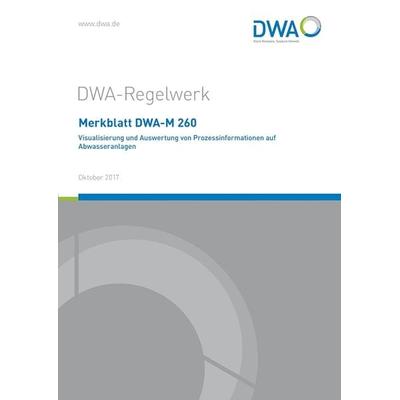
Merkblatt DWA-M 260 Visualisierung und Auswertung von Prozessinformationen auf Abwasseranlagen, Taschenbuch von , Deutsche Vereinigung fürMerkblatt Dwa-m 260 Visualisierung Und Auswertung Von Prozessinformationen Auf Abwasseranlagen, Taschenbuch Von, Deutsche Vereinigung Für Wasserwirtschaft, Abwasser Und Abfall, 978-3-88721-537-8, Seitenanzahl: 96138,99 €*Versand: 0,00 €Sichere Weiterleitung zum Anbieter
-
Open WandregalSie möchten Ihre Lieblingssachen immer in greifbarer Nähe haben? Dann ist das Open Regal von Hübsch ein absolutes Muss neben Ihrem Bett. Vorteile: Der offene Teil des Regals ermöglicht den schnellen Zugriff auf die wichtigsten Dinge, während die beiden abschließbaren Fächer viel Platz für die weniger häufig benötigten Dinge bieten. Dank seiner kompakten Größe und der Möglichkeit, es an die Wand zu hängen, nimmt das Regal nicht viel Platz in Anspruch. Bestimmungsgemäße Verwendung: Das Modell Open ist für die Wandmontage vorgesehen. Es ist eine großartige Alternative zu einem Nachttisch - vor allem in kleineren Schlafzimmern - obwohl es auch in anderen Räumen, wie dem Wohnzimmer oder dem Home Office, gut funktioniert. Materialien: Für die Herstellung des Regals wurden MDF und Sperrholz verwendet. Interessant. Seine Abmessungen sind 20 cm (H) x 40 cm (L) x 20 cm (B).155,76 €*Versand: 0,00 €Sichere Weiterleitung zum Anbieter
-
Fischer-Stabel, Peter: DatenvisualisierungDatenvisualisierung , Vom Diagramm zur Virtual Reality , Kotflügelschutz > Werkstattbedarf , Auflage: 2. überarbeitete und erweiterte Auflage, Erscheinungsjahr: 20240715, Produktform: Kartoniert, Autoren: Fischer-Stabel, Peter, Edition: REV, Auflage: 24002, Auflage/Ausgabe: 2. überarbeitete und erweiterte Auflage, Seitenzahl/Blattzahl: 176, Keyword: AR; AR-Systeme; Barrierefreiheit; Big Data; Bildbearbeitung; Business-Charts; Dashboard; Datenanalyse; Datensicherung; Datenvisualisierung; Diagramm; Dorling; Flächenmodell; Geodaten; HDR; Heatmaps; Infografik; Infographik; Informatik; Interaktivität; Kantenmodell; Kartogramm; Kartographie; Lehrbuch; Morphing; Mosaicing; Photogrammetrie; Piktogramm; Punktoperatoren; Rasterdaten; Rastergrafik; Statistik; Stitching; Storytelling; Vektorgrafik; Visualisierung; Visualisierung von Daten; Visualisierungsdesign; Visualisierungswerkzeuge; Volumenmodell, Fachschema: Informatik~Mathematik / Statistik~Stochastik~3-D-Programm / Virtuelle Realität~Virtuelle Realität - Virtual Reality~Wahrscheinlichkeitsrechnung~Informationsverarbeitung (EDV), Fachkategorie: Virtuelle Realität~Wahrscheinlichkeitsrechnung und Statistik, Bildungszweck: für die Hochschule, Warengruppe: TB/Mathematik/Wahrscheinlichkeitstheorie, Fachkategorie: Informationsvisualisierung, UNSPSC: 49019900, Warenverzeichnis für die Außenhandelsstatistik: 49019900, Verlag: UTB GmbH, Verlag: UTB GmbH, Verlag: UTB GmbH, Länge: 213, Breite: 146, Höhe: 13, Gewicht: 280, Produktform: Kartoniert, Genre: Mathematik/Naturwissenschaften/Technik/Medizin, Genre: Mathematik/Naturwissenschaften/Technik/Medizin,29,90 €*Versand: 0,00 €Sichere Weiterleitung zum Anbieter
-
Wie erstellt man eine Open Office Präsentation?
Um eine Open Office Präsentation zu erstellen, öffnen Sie zuerst das Programm Open Office Impress. Klicken Sie dann auf "Datei" und wählen Sie "Neu" aus. Wählen Sie die gewünschte Präsentationsvorlage aus oder erstellen Sie eine leere Präsentation. Fügen Sie Text, Bilder, Grafiken und andere Elemente hinzu, um Ihre Präsentation zu gestalten. Speichern Sie Ihre Präsentation regelmäßig, um sicherzustellen, dass Ihre Arbeit nicht verloren geht. **
-
Wie macht man eine Präsentation in Open Office?
Um eine Präsentation in Open Office zu erstellen, öffnen Sie zunächst das Programm und wählen Sie die Option "Präsentation" aus. Anschließend können Sie Folien hinzufügen, indem Sie auf "Einfügen" klicken und verschiedene Elemente wie Text, Bilder, Diagramme oder Tabellen einfügen. Sie können das Layout und das Design Ihrer Folien anpassen, indem Sie auf "Format" und "Folienlayout" klicken. Schließlich können Sie Ihre Präsentation speichern und exportieren, um sie mit anderen zu teilen. **
-
Wie schreibt man tiefgestellte Zahlen bei Open Office?
Um tiefgestellte Zahlen in Open Office zu schreiben, musst du zuerst den Text markieren, den du tiefstellen möchtest. Anschließend gehst du zum Menüpunkt "Format" und wählst dort die Option "Zeichen". Dort findest du die Möglichkeit, den Text tiefzustellen. Alternativ kannst du auch die Tastenkombination "Strg + Umschalt + -" verwenden, um den markierten Text tiefzustellen. Dadurch wird der Text um eine halbe Zeile nach unten verschoben und kleiner dargestellt. So kannst du beispielsweise chemische Formeln oder mathematische Gleichungen korrekt darstellen. **
-
Wie kann man bei Open Office Zahlen hochstellen?
Um Zahlen in Open Office hochzustellen, kannst du entweder die Funktion "Hochstellen" verwenden oder die entsprechende Tastenkombination nutzen. Um die Funktion "Hochstellen" zu verwenden, markiere einfach die Zahl, die du hochstellen möchtest, klicke dann auf "Format" in der Menüleiste, wähle "Zeichen" und anschließend "Hochstellen". Alternativ kannst du die Tastenkombination "Strg + Umschalt + +" verwenden, um eine Zahl in Open Office hochzustellen. Stelle sicher, dass die gewünschte Zahl markiert ist, bevor du die Tastenkombination drückst. Durch das Hochstellen von Zahlen kannst du beispielsweise Exponenten in mathematischen Formeln oder chemischen Gleichungen korrekt darstellen. Dies kann besonders nützlich sein, wenn du wissenschaftliche oder technische Dokumente erstellst. **
Ähnliche Suchbegriffe für Open
-
Sind die Bilder in der Open Office Präsentation verschwunden?
Es ist möglich, dass die Bilder in der Open Office Präsentation verschwunden sind. Dies kann verschiedene Gründe haben, wie zum Beispiel eine fehlerhafte Dateiübertragung, ein Problem mit der Software oder eine versehentliche Löschung der Bilder. Es kann hilfreich sein, die Datei erneut zu öffnen oder die Bilder aus einer Sicherungskopie wiederherzustellen. **
-
Wie kann man bei Open Office Präsentation den Hintergrund ändern?
Um den Hintergrund in Open Office Präsentation zu ändern, klicken Sie auf das Menü "Format" und wählen Sie dann "Folie". Dort können Sie unter "Hintergrund" verschiedene Optionen auswählen, wie z.B. eine Farbe, ein Bild oder eine Textur. Sie können auch eigene Bilder als Hintergrund verwenden, indem Sie auf "Bild" klicken und das gewünschte Bild auswählen. Vergessen Sie nicht, Ihre Änderungen zu speichern, damit der neue Hintergrund auf allen Folien angezeigt wird. **
-
Wie fügt man in Open Office Präsentation mehrere Bilder ein?
Um in Open Office Präsentation mehrere Bilder einzufügen, öffnen Sie zunächst die Präsentation und wählen Sie die Folie aus, auf der Sie die Bilder platzieren möchten. Klicken Sie dann auf "Einfügen" in der Menüleiste und wählen Sie "Bild" aus. Wählen Sie die gewünschten Bilder aus und bestätigen Sie die Auswahl. Die Bilder werden nun auf der Folie platziert und können nach Bedarf angepasst werden. **
-
Wie kann man in Open Office Präsentation Bilder nacheinander einblenden?
Um Bilder nacheinander in einer Open Office Präsentation einzublenden, können Sie die Funktion "Animationen" verwenden. Wählen Sie das Bild aus, das Sie einblenden möchten, klicken Sie auf "Einfügen" und dann auf "Animation". Wählen Sie eine Animation aus, z.B. "Einblenden", und stellen Sie die gewünschten Einstellungen ein, wie z.B. die Dauer der Animation oder den Zeitpunkt des Einblendens. Wiederholen Sie diesen Vorgang für jedes Bild, das Sie nacheinander einblenden möchten. **
* Alle Preise verstehen sich inklusive der gesetzlichen Mehrwertsteuer und ggf. zuzüglich Versandkosten. Die Angebotsinformationen basieren auf den Angaben des jeweiligen Shops und werden über automatisierte Prozesse aktualisiert. Eine Aktualisierung in Echtzeit findet nicht statt, so dass es im Einzelfall zu Abweichungen kommen kann. ** Hinweis: Teile dieses Inhalts wurden von KI erstellt.