Domain balkendiagramme.de kaufen?
Wir ziehen mit dem Projekt
balkendiagramme.de um.
Sind Sie am Kauf der Domain
balkendiagramme.de interessiert?
domain@kv-gmbh.de · 0541-91531010
Domain balkendiagramme.de kaufen?
Wie erstellt man eine Open Office Präsentation?
Um eine Open Office Präsentation zu erstellen, öffnen Sie zuerst das Programm Open Office Impress. Klicken Sie dann auf "Datei" und wählen Sie "Neu" aus. Wählen Sie die gewünschte Präsentationsvorlage aus oder erstellen Sie eine leere Präsentation. Fügen Sie Text, Bilder, Grafiken und andere Elemente hinzu, um Ihre Präsentation zu gestalten. Speichern Sie Ihre Präsentation regelmäßig, um sicherzustellen, dass Ihre Arbeit nicht verloren geht. **
Wie macht man eine Präsentation in Open Office?
Um eine Präsentation in Open Office zu erstellen, öffnen Sie zunächst das Programm und wählen Sie die Option "Präsentation" aus. Anschließend können Sie Folien hinzufügen, indem Sie auf "Einfügen" klicken und verschiedene Elemente wie Text, Bilder, Diagramme oder Tabellen einfügen. Sie können das Layout und das Design Ihrer Folien anpassen, indem Sie auf "Format" und "Folienlayout" klicken. Schließlich können Sie Ihre Präsentation speichern und exportieren, um sie mit anderen zu teilen. **

Ähnliche Suchbegriffe für Office
Top-Angebote
Produkte zum Begriff Office:
-
hjh OFFICE Home Office Bürostuhl OFFICE R8 Stoff / Netzstoff mit abklappbaren ArmlehnenDer OFFICE R8 ist ein professioneller Bürostuhl zum günstigen Preis. So stellt sich z.B. die Synchronmechanik automatisch auf das Körpergewicht des Nutzers ein. Das unterstützt Sie beim Sitzen und fördert so die richtige Haltung. Durch das feine Netzgewebe342,00 €*Versand: 5,95 €Sichere Weiterleitung zum Anbieter
-
Fischer-Stabel, Peter: DatenvisualisierungDatenvisualisierung , Vom Diagramm zur Virtual Reality , Kotflügelschutz > Werkstattbedarf , Auflage: 2. überarbeitete und erweiterte Auflage, Erscheinungsjahr: 20240715, Produktform: Kartoniert, Autoren: Fischer-Stabel, Peter, Edition: REV, Auflage: 24002, Auflage/Ausgabe: 2. überarbeitete und erweiterte Auflage, Seitenzahl/Blattzahl: 176, Keyword: AR; AR-Systeme; Barrierefreiheit; Big Data; Bildbearbeitung; Business-Charts; Dashboard; Datenanalyse; Datensicherung; Datenvisualisierung; Diagramm; Dorling; Flächenmodell; Geodaten; HDR; Heatmaps; Infografik; Infographik; Informatik; Interaktivität; Kantenmodell; Kartogramm; Kartographie; Lehrbuch; Morphing; Mosaicing; Photogrammetrie; Piktogramm; Punktoperatoren; Rasterdaten; Rastergrafik; Statistik; Stitching; Storytelling; Vektorgrafik; Visualisierung; Visualisierung von Daten; Visualisierungsdesign; Visualisierungswerkzeuge; Volumenmodell, Fachschema: Informatik~Mathematik / Statistik~Stochastik~3-D-Programm / Virtuelle Realität~Virtuelle Realität - Virtual Reality~Wahrscheinlichkeitsrechnung~Informationsverarbeitung (EDV), Fachkategorie: Virtuelle Realität~Wahrscheinlichkeitsrechnung und Statistik, Bildungszweck: für die Hochschule, Warengruppe: TB/Mathematik/Wahrscheinlichkeitstheorie, Fachkategorie: Informationsvisualisierung, UNSPSC: 49019900, Warenverzeichnis für die Außenhandelsstatistik: 49019900, Verlag: UTB GmbH, Verlag: UTB GmbH, Verlag: UTB GmbH, Länge: 213, Breite: 146, Höhe: 13, Gewicht: 280, Produktform: Kartoniert, Genre: Mathematik/Naturwissenschaften/Technik/Medizin, Genre: Mathematik/Naturwissenschaften/Technik/Medizin,29,90 €*Versand: 0,00 €Sichere Weiterleitung zum Anbieter
-
Handlungsorientierte Textverarbeitung und Präsentation mit Microsoft Office 2024, Gebundene Ausgabe von Markus Peters,Elvira Pürling, WestermannHandlungsorientierte Textverarbeitung Und Präsentation Mit Microsoft Office 2024, Gebundene Ausgabe Von Markus Peters,elvira Pürling, Westermann Berufliche Bildung, 978-3-427-60296-5, Seitenanzahl: 16024,50 €*Versand: 0,00 €Sichere Weiterleitung zum Anbieter
-
Microsoft Office Home 2024 - Office Paket | NeuMicrosoft Office Home 2024 - Office Paket - Partnerprogramm:Nein - Grading:Neuware - Zustand:Neu - Apps:Word - Apps:Excel - Apps:PowerPoint - Apps:OneNote - Medium:Code in a Box - Lizenzart:Einzelplatz - Anzahl der Geräte:1 - Produkttyp:Office Paket - Laufzeit:Unbegrenzt - Anzahl der Nutzer:1139,00 €*Versand: 0,00 €Sichere Weiterleitung zum Anbieter




-
Wie schreibt man tiefgestellte Zahlen bei Open Office?
Um tiefgestellte Zahlen in Open Office zu schreiben, musst du zuerst den Text markieren, den du tiefstellen möchtest. Anschließend gehst du zum Menüpunkt "Format" und wählst dort die Option "Zeichen". Dort findest du die Möglichkeit, den Text tiefzustellen. Alternativ kannst du auch die Tastenkombination "Strg + Umschalt + -" verwenden, um den markierten Text tiefzustellen. Dadurch wird der Text um eine halbe Zeile nach unten verschoben und kleiner dargestellt. So kannst du beispielsweise chemische Formeln oder mathematische Gleichungen korrekt darstellen. **
-
Wie kann man bei Open Office Zahlen hochstellen?
Um Zahlen in Open Office hochzustellen, kannst du entweder die Funktion "Hochstellen" verwenden oder die entsprechende Tastenkombination nutzen. Um die Funktion "Hochstellen" zu verwenden, markiere einfach die Zahl, die du hochstellen möchtest, klicke dann auf "Format" in der Menüleiste, wähle "Zeichen" und anschließend "Hochstellen". Alternativ kannst du die Tastenkombination "Strg + Umschalt + +" verwenden, um eine Zahl in Open Office hochzustellen. Stelle sicher, dass die gewünschte Zahl markiert ist, bevor du die Tastenkombination drückst. Durch das Hochstellen von Zahlen kannst du beispielsweise Exponenten in mathematischen Formeln oder chemischen Gleichungen korrekt darstellen. Dies kann besonders nützlich sein, wenn du wissenschaftliche oder technische Dokumente erstellst. **
-
Sind die Bilder in der Open Office Präsentation verschwunden?
Es ist möglich, dass die Bilder in der Open Office Präsentation verschwunden sind. Dies kann verschiedene Gründe haben, wie zum Beispiel eine fehlerhafte Dateiübertragung, ein Problem mit der Software oder eine versehentliche Löschung der Bilder. Es kann hilfreich sein, die Datei erneut zu öffnen oder die Bilder aus einer Sicherungskopie wiederherzustellen. **
-
Wie starte ich eine Präsentation im Vollbildmodus in OpenLibre Office?
Um eine Präsentation im Vollbildmodus in OpenLibre Office zu starten, öffnen Sie die Präsentationsdatei und klicken Sie dann auf "Diashow" in der Menüleiste. Wählen Sie "Bildschirmpräsentation" aus und klicken Sie auf "Starten". Die Präsentation wird nun im Vollbildmodus angezeigt. **

Wie kann man bei Open Office Präsentation den Hintergrund ändern?
Um den Hintergrund in Open Office Präsentation zu ändern, klicken Sie auf das Menü "Format" und wählen Sie dann "Folie". Dort können Sie unter "Hintergrund" verschiedene Optionen auswählen, wie z.B. eine Farbe, ein Bild oder eine Textur. Sie können auch eigene Bilder als Hintergrund verwenden, indem Sie auf "Bild" klicken und das gewünschte Bild auswählen. Vergessen Sie nicht, Ihre Änderungen zu speichern, damit der neue Hintergrund auf allen Folien angezeigt wird. **
Wie fügt man in Open Office Präsentation mehrere Bilder ein?
Um in Open Office Präsentation mehrere Bilder einzufügen, öffnen Sie zunächst die Präsentation und wählen Sie die Folie aus, auf der Sie die Bilder platzieren möchten. Klicken Sie dann auf "Einfügen" in der Menüleiste und wählen Sie "Bild" aus. Wählen Sie die gewünschten Bilder aus und bestätigen Sie die Auswahl. Die Bilder werden nun auf der Folie platziert und können nach Bedarf angepasst werden. **
Top-Angebote
Produkte zum Begriff Office:
-
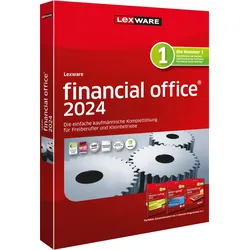
Lexware Office Financial Office 2024Lexware Financial Office Die Komplettlösung für Ihre Buchhaltung, Auftragsbearbeitung und Lohnabrechnung Mit diesem Alleskönner erledigen Sie Ihre gesamte Buchhaltung, schreiben Rechnungen, bearbeiten Aufträge, rechnen Löhne und Gehälter ab und behalten Ihre betrieblichen Finanzen perfekt im Blick. Denn hier stecken drei Programme in einem: Lexware buchhaltung, Lexware faktura+auftrag und Lexware lohn+gehalt. Die einfache kaufmännische Komplettlösung Zielgruppe: Diese umfassende Lösung richtet sich an Freiberufler und Kleinbetriebe. Der Startbildschirm ermöglicht den Zugriff auf die wichtigsten zentralen Funktionen und die drei Programm-Module Buchhaltung, Lohn+Gehalt und Fakturierung direkt über die Startseite. Alles perfekt im Blick Im Business Cockpit stehen Ihnen Auswertungen zu allen wichtigen Bereichen zur Verfügung, um Ihre betrieblichen Finanzen stets im Überblick zu behalten....614,95 €*Versand: 0,00 €Sichere Weiterleitung zum Anbieter
-
Lexware Office Financial Office Plus 2024Lexware financial office | plus Lexware financial office | plus Die einfache kaufmännische Komplettlösung Zielgruppe: Freiberufler und Kleinbetriebe Mit diesem Alleskönner erledigen Sie Ihre gesamte Buchhaltung, schreiben Rechnungen, bearbeiten Aufträge, rechnen Löhne und Gehälter ab und behalten Ihre betrieblichen Finanzen perfekt im Blick. Denn hier stecken drei Programme in einem: Lexware buchhaltung, Lexware faktura+auftrag und Lexware lohn+gehalt. Der Startbildschirm Zugriff auf die wichtigsten zentralen Funktionen und die drei Programm-Module Buchhaltung, Lohn+Gehalt und Fakturierung direkt über die Startseite. Alles perfekt im Blick Im Business Cockpit stehen Ihnen zu allen wichtigen Bereichen Auswertungen zur Verfügung. Unser Versprechen Sie erhalten alle Updates kostenlos Sie arbeiten mit einer topaktuellen Software Sie berücksichtigen alle aktuellen Gesetze Lexware fa...859,95 €*Versand: 0,00 €Sichere Weiterleitung zum Anbieter
-
hjh OFFICE Home Office Bürostuhl OFFICE R8 Stoff / Netzstoff mit abklappbaren ArmlehnenDer OFFICE R8 ist ein professioneller Bürostuhl zum günstigen Preis. So stellt sich z.B. die Synchronmechanik automatisch auf das Körpergewicht des Nutzers ein. Das unterstützt Sie beim Sitzen und fördert so die richtige Haltung. Durch das feine Netzgewebe342,00 €*Versand: 5,95 €Sichere Weiterleitung zum Anbieter
-
Fischer-Stabel, Peter: DatenvisualisierungDatenvisualisierung , Vom Diagramm zur Virtual Reality , Kotflügelschutz > Werkstattbedarf , Auflage: 2. überarbeitete und erweiterte Auflage, Erscheinungsjahr: 20240715, Produktform: Kartoniert, Autoren: Fischer-Stabel, Peter, Edition: REV, Auflage: 24002, Auflage/Ausgabe: 2. überarbeitete und erweiterte Auflage, Seitenzahl/Blattzahl: 176, Keyword: AR; AR-Systeme; Barrierefreiheit; Big Data; Bildbearbeitung; Business-Charts; Dashboard; Datenanalyse; Datensicherung; Datenvisualisierung; Diagramm; Dorling; Flächenmodell; Geodaten; HDR; Heatmaps; Infografik; Infographik; Informatik; Interaktivität; Kantenmodell; Kartogramm; Kartographie; Lehrbuch; Morphing; Mosaicing; Photogrammetrie; Piktogramm; Punktoperatoren; Rasterdaten; Rastergrafik; Statistik; Stitching; Storytelling; Vektorgrafik; Visualisierung; Visualisierung von Daten; Visualisierungsdesign; Visualisierungswerkzeuge; Volumenmodell, Fachschema: Informatik~Mathematik / Statistik~Stochastik~3-D-Programm / Virtuelle Realität~Virtuelle Realität - Virtual Reality~Wahrscheinlichkeitsrechnung~Informationsverarbeitung (EDV), Fachkategorie: Virtuelle Realität~Wahrscheinlichkeitsrechnung und Statistik, Bildungszweck: für die Hochschule, Warengruppe: TB/Mathematik/Wahrscheinlichkeitstheorie, Fachkategorie: Informationsvisualisierung, UNSPSC: 49019900, Warenverzeichnis für die Außenhandelsstatistik: 49019900, Verlag: UTB GmbH, Verlag: UTB GmbH, Verlag: UTB GmbH, Länge: 213, Breite: 146, Höhe: 13, Gewicht: 280, Produktform: Kartoniert, Genre: Mathematik/Naturwissenschaften/Technik/Medizin, Genre: Mathematik/Naturwissenschaften/Technik/Medizin,29,90 €*Versand: 0,00 €Sichere Weiterleitung zum Anbieter
-
Wie erstellt man eine Open Office Präsentation?
Um eine Open Office Präsentation zu erstellen, öffnen Sie zuerst das Programm Open Office Impress. Klicken Sie dann auf "Datei" und wählen Sie "Neu" aus. Wählen Sie die gewünschte Präsentationsvorlage aus oder erstellen Sie eine leere Präsentation. Fügen Sie Text, Bilder, Grafiken und andere Elemente hinzu, um Ihre Präsentation zu gestalten. Speichern Sie Ihre Präsentation regelmäßig, um sicherzustellen, dass Ihre Arbeit nicht verloren geht. **
-
Wie macht man eine Präsentation in Open Office?
Um eine Präsentation in Open Office zu erstellen, öffnen Sie zunächst das Programm und wählen Sie die Option "Präsentation" aus. Anschließend können Sie Folien hinzufügen, indem Sie auf "Einfügen" klicken und verschiedene Elemente wie Text, Bilder, Diagramme oder Tabellen einfügen. Sie können das Layout und das Design Ihrer Folien anpassen, indem Sie auf "Format" und "Folienlayout" klicken. Schließlich können Sie Ihre Präsentation speichern und exportieren, um sie mit anderen zu teilen. **
-
Wie schreibt man tiefgestellte Zahlen bei Open Office?
Um tiefgestellte Zahlen in Open Office zu schreiben, musst du zuerst den Text markieren, den du tiefstellen möchtest. Anschließend gehst du zum Menüpunkt "Format" und wählst dort die Option "Zeichen". Dort findest du die Möglichkeit, den Text tiefzustellen. Alternativ kannst du auch die Tastenkombination "Strg + Umschalt + -" verwenden, um den markierten Text tiefzustellen. Dadurch wird der Text um eine halbe Zeile nach unten verschoben und kleiner dargestellt. So kannst du beispielsweise chemische Formeln oder mathematische Gleichungen korrekt darstellen. **
-
Wie kann man bei Open Office Zahlen hochstellen?
Um Zahlen in Open Office hochzustellen, kannst du entweder die Funktion "Hochstellen" verwenden oder die entsprechende Tastenkombination nutzen. Um die Funktion "Hochstellen" zu verwenden, markiere einfach die Zahl, die du hochstellen möchtest, klicke dann auf "Format" in der Menüleiste, wähle "Zeichen" und anschließend "Hochstellen". Alternativ kannst du die Tastenkombination "Strg + Umschalt + +" verwenden, um eine Zahl in Open Office hochzustellen. Stelle sicher, dass die gewünschte Zahl markiert ist, bevor du die Tastenkombination drückst. Durch das Hochstellen von Zahlen kannst du beispielsweise Exponenten in mathematischen Formeln oder chemischen Gleichungen korrekt darstellen. Dies kann besonders nützlich sein, wenn du wissenschaftliche oder technische Dokumente erstellst. **
Ähnliche Suchbegriffe für Office
-
Handlungsorientierte Textverarbeitung und Präsentation mit Microsoft Office 2024, Gebundene Ausgabe von Markus Peters,Elvira Pürling, WestermannHandlungsorientierte Textverarbeitung Und Präsentation Mit Microsoft Office 2024, Gebundene Ausgabe Von Markus Peters,elvira Pürling, Westermann Berufliche Bildung, 978-3-427-60296-5, Seitenanzahl: 16024,50 €*Versand: 0,00 €Sichere Weiterleitung zum Anbieter
-
Microsoft Office Home 2024 - Office Paket | NeuMicrosoft Office Home 2024 - Office Paket - Partnerprogramm:Nein - Grading:Neuware - Zustand:Neu - Apps:Word - Apps:Excel - Apps:PowerPoint - Apps:OneNote - Medium:Code in a Box - Lizenzart:Einzelplatz - Anzahl der Geräte:1 - Produkttyp:Office Paket - Laufzeit:Unbegrenzt - Anzahl der Nutzer:1139,00 €*Versand: 0,00 €Sichere Weiterleitung zum Anbieter
-
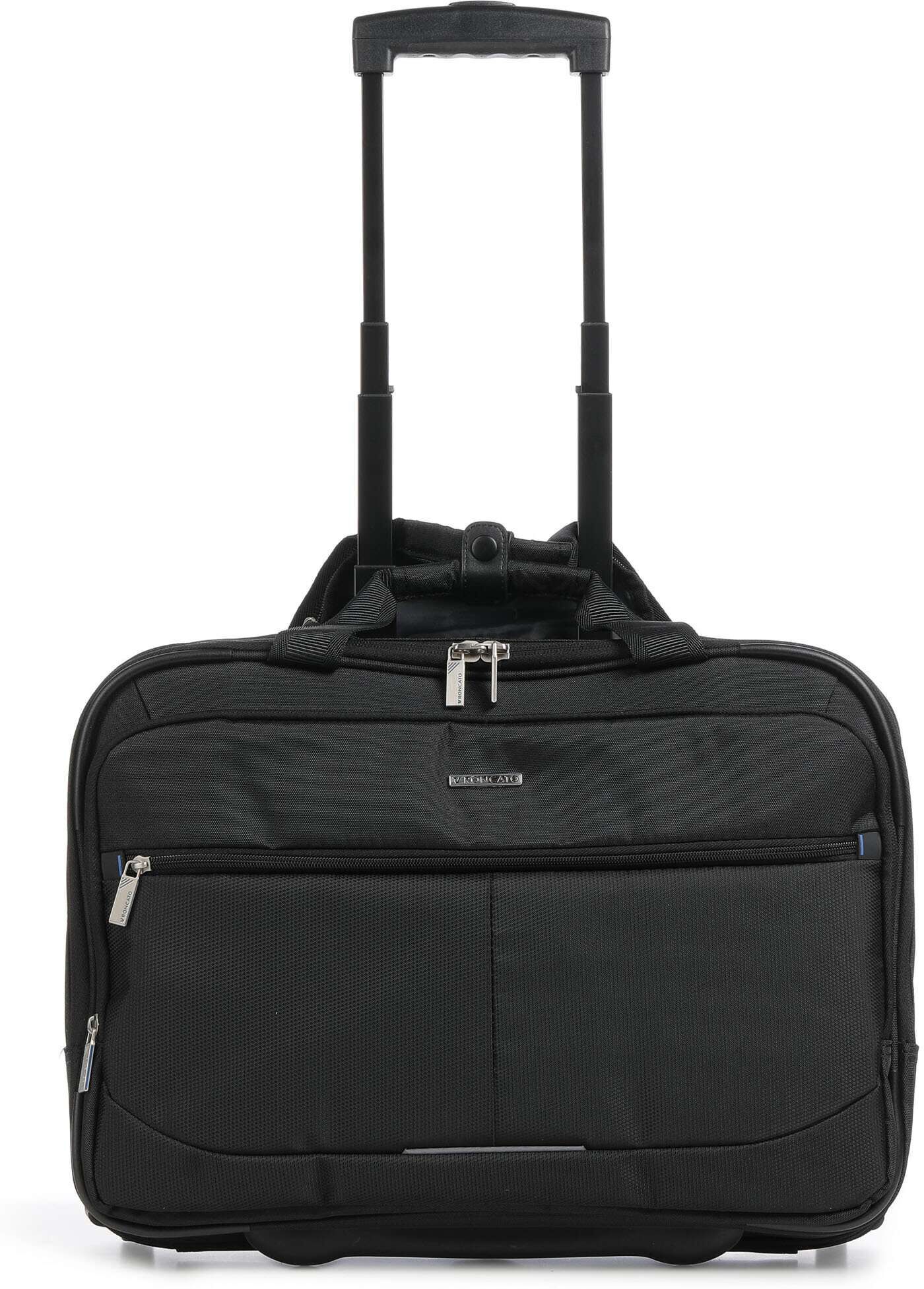
Roncato Easy Office 2.0 Mobile Office, schwarzPerfekt für vielbeschäftigte Berufstätige und Vielreisende vereint diese hochwertige Roll-Aktentasche aus der Easy Office Serie von Roncato mühelos Stil und Funktionalität. Hergestellt aus robustem 600x500d Nylon und Polyester, bietet sie ein leichtes, aber widerstandsfähiges Design mit einem großzügigen Fassungsvermögen von 26 Litern. Mit zwei Hauptfächern, einem kleinen Fach sowie mehreren Einschub- und Reißverschlusstaschen, darunter ein gepolstertes Laptopfach für Geräte bis zu 17 Zoll, hält sie deine wichtigsten Dinge organisiert und sicher. Der zweiteilige ausziehbare Teleskopgriff und der Trolley-Gurt sorgen für einfache Mobilität, während der abschließbare Zwei-Wege-Reißverschluss hervorragenden Diebstahlschutz bietet. Ideal als Arbeitstasche oder Reisebegleiter für Männer und Frauen, die eine elegante Alltagstasche suchen.175,00 €*Versand: 0,00 €Sichere Weiterleitung zum Anbieter
-
Lexware Office Financial Office Plus Handwerk 2024Softwarelösung für Handwerksbetriebe Softwarelösung für Handwerksbetriebe Überblick Diese Software unterstützt kleinere Handwerksbetriebe bei der gesamten Büroarbeit. Sie vereint alle Aufgaben der Buchhaltung, Auftragsbearbeitung und Lohn- und Gehaltsabrechnung in einer benutzerfreundlichen Anwendung. Darüber hinaus bietet sie spezielle Anwendungen für das Bau-, Ausbau-, Elektro- und Metallgewerbe. Zielgruppe Die Software richtet sich gezielt an kleine Handwerksbetriebe und bietet eine kaufmännische Komplettlösung, die maximale Leistung und Effizienz verspricht. Maximale Klarheit Die Startseite der Software bietet klare Strukturen und ausreichend Platz, um alle Kernfunktionen auf einen Blick darzustellen. Dies ermöglicht konzentriertes Arbeiten. Maximale Effizienz Alle Aufgaben in der Software lassen sich schnell erledigen. Wichtige Informationen und Unterstützung stehen stets an zent...859,95 €*Versand: 0,00 €Sichere Weiterleitung zum Anbieter
-
Sind die Bilder in der Open Office Präsentation verschwunden?
Es ist möglich, dass die Bilder in der Open Office Präsentation verschwunden sind. Dies kann verschiedene Gründe haben, wie zum Beispiel eine fehlerhafte Dateiübertragung, ein Problem mit der Software oder eine versehentliche Löschung der Bilder. Es kann hilfreich sein, die Datei erneut zu öffnen oder die Bilder aus einer Sicherungskopie wiederherzustellen. **
-
Wie starte ich eine Präsentation im Vollbildmodus in OpenLibre Office?
Um eine Präsentation im Vollbildmodus in OpenLibre Office zu starten, öffnen Sie die Präsentationsdatei und klicken Sie dann auf "Diashow" in der Menüleiste. Wählen Sie "Bildschirmpräsentation" aus und klicken Sie auf "Starten". Die Präsentation wird nun im Vollbildmodus angezeigt. **
-
Wie kann man bei Open Office Präsentation den Hintergrund ändern?
Um den Hintergrund in Open Office Präsentation zu ändern, klicken Sie auf das Menü "Format" und wählen Sie dann "Folie". Dort können Sie unter "Hintergrund" verschiedene Optionen auswählen, wie z.B. eine Farbe, ein Bild oder eine Textur. Sie können auch eigene Bilder als Hintergrund verwenden, indem Sie auf "Bild" klicken und das gewünschte Bild auswählen. Vergessen Sie nicht, Ihre Änderungen zu speichern, damit der neue Hintergrund auf allen Folien angezeigt wird. **
-
Wie fügt man in Open Office Präsentation mehrere Bilder ein?
Um in Open Office Präsentation mehrere Bilder einzufügen, öffnen Sie zunächst die Präsentation und wählen Sie die Folie aus, auf der Sie die Bilder platzieren möchten. Klicken Sie dann auf "Einfügen" in der Menüleiste und wählen Sie "Bild" aus. Wählen Sie die gewünschten Bilder aus und bestätigen Sie die Auswahl. Die Bilder werden nun auf der Folie platziert und können nach Bedarf angepasst werden. **
* Alle Preise verstehen sich inklusive der gesetzlichen Mehrwertsteuer und ggf. zuzüglich Versandkosten. Die Angebotsinformationen basieren auf den Angaben des jeweiligen Shops und werden über automatisierte Prozesse aktualisiert. Eine Aktualisierung in Echtzeit findet nicht statt, so dass es im Einzelfall zu Abweichungen kommen kann. ** Hinweis: Teile dieses Inhalts wurden von KI erstellt.