Domain balkendiagramme.de kaufen?
Wir ziehen mit dem Projekt
balkendiagramme.de um.
Sind Sie am Kauf der Domain
balkendiagramme.de interessiert?
domain@kv-gmbh.de · 0541-91531010
Domain balkendiagramme.de kaufen?
Wie kann man eine PowerPoint-Präsentation mit einer Webcam zusammenschneiden?
Um eine PowerPoint-Präsentation mit einer Webcam aufzunehmen und zu schneiden, benötigen Sie eine Bildschirmaufnahmesoftware, die auch die Webcam aufnehmen kann. Starten Sie die Bildschirmaufnahme und öffnen Sie Ihre PowerPoint-Präsentation. Während der Präsentation können Sie die Webcam aktivieren und die gewünschten Abschnitte aufnehmen. Nach der Aufnahme können Sie die Aufnahme in einer Videobearbeitungssoftware schneiden und bearbeiten, um das gewünschte Ergebnis zu erzielen. **
Wie kann ich eine Webcam als Standard-Webcam einstellen?
Um eine Webcam als Standard-Webcam einzustellen, musst du zuerst sicherstellen, dass die Webcam korrekt an deinen Computer angeschlossen ist. Dann öffne die Einstellungen deiner Videoanruf- oder Videokonferenz-Software und wähle dort die Webcam aus, die du als Standard verwenden möchtest. In den meisten Fällen kannst du dies unter den Einstellungen für Video oder Kamera tun. **


Ähnliche Suchbegriffe für Webcam
Top-Angebote
Produkte zum Begriff Webcam:
-
Dicota Webcam Ringlight 5MP Webcam MikrofonEinfache Plug-and-Play-Konnektivität ohne Treiberinstallation - das macht die Kamera zum perfekten Begleiter im Büro, auf Reisen oder bei Telearbeit. Das 3-stufige Ringlicht beleuchtet den Bereich vor der Kamera. Dies ermöglicht Videokonferenzen und Videogespräche auch in dunkler Umgebung. Die hohe Kameraauflösung bietet eine gestochen scharfe Bildübertragung.63,43 €*Versand: 5,95 €Sichere Weiterleitung zum Anbieter
-
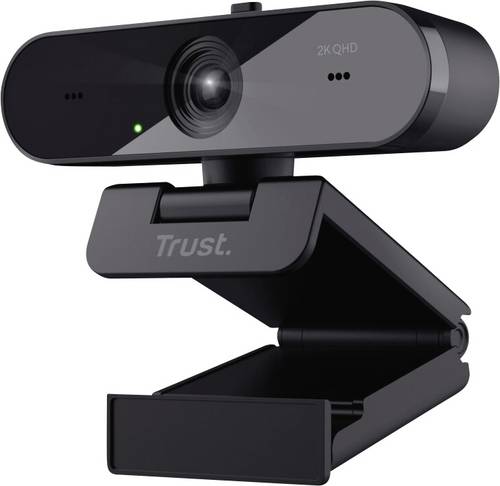
Logitech LOGI C930e Business Webcam Webcam-AbdeckungDiese nach unten klappbare Blende für die Logitech Business-Webcam wird genutzt, um das Objektiv zu schützen und die Privatsphäre und Sicherheit zu gewährleisten, wenn die Webcam nicht genutzt wird.6,90 €*Versand: 5,95 €Sichere Weiterleitung zum Anbieter



-
Wie kann man ein Webcam-Livebild in eine PowerPoint-Präsentation einbinden?
Um ein Webcam-Livebild in eine PowerPoint-Präsentation einzubinden, benötigen Sie eine Software oder ein Add-In, das dies ermöglicht. Es gibt verschiedene Tools und Programme, die dies ermöglichen, wie z.B. ManyCam oder OBS Studio. Nachdem Sie die Software installiert haben, können Sie die Webcam als Quelle auswählen und das Livebild in Ihre PowerPoint-Präsentation einfügen. **
-
Wie Webcam einschalten?
Um deine Webcam einzuschalten, musst du zuerst sicherstellen, dass sie ordnungsgemäß an deinen Computer angeschlossen ist. Danach öffne die Einstellungen deines Computers und suche nach den Kameraeinstellungen. Dort kannst du die Webcam aktivieren und möglicherweise auch die Einstellungen anpassen. Vergewissere dich, dass keine anderen Programme die Kamera bereits verwenden, da dies zu Konflikten führen kann. Wenn du immer noch Probleme hast, die Webcam einzuschalten, überprüfe die Treiber deiner Kamera und aktualisiere sie gegebenenfalls. **
-
Wie kann ich eine externe Webcam anstelle der internen Webcam verwenden?
Um eine externe Webcam anstelle der internen Webcam zu verwenden, müssen Sie die Treiber und die Software der externen Webcam auf Ihrem Computer installieren. Schließen Sie dann die externe Webcam an einen USB-Anschluss an und öffnen Sie die Webcam-Software. In den Einstellungen der Webcam-Software können Sie auswählen, welche Kamera verwendet werden soll, und die externe Webcam auswählen. **
-
Wie können Webcam-Performances verbessert werden, um eine beeindruckende visuelle Darstellung zu erzielen?
1. Verwende eine hochwertige Webcam mit guter Auflösung und Bildqualität. 2. Achte auf die Beleuchtung, um klare und gut ausgeleuchtete Bilder zu erhalten. 3. Nutze Hintergründe oder visuelle Effekte, um die Darstellung interessanter und ansprechender zu gestalten. **
Warum rauscht meine Webcam?
Es gibt mehrere mögliche Gründe, warum Ihre Webcam rauscht. Es könnte an einer schlechten Verbindung oder einer niedrigen Bandbreite liegen, die zu einer schlechten Audioqualität führt. Es ist auch möglich, dass die Webcam selbst defekt ist oder dass die Einstellungen nicht korrekt konfiguriert sind. Es könnte auch an externen Faktoren wie Hintergrundgeräuschen oder Störungen liegen. **
Welche Webcam ist besser?
Es ist schwer zu sagen, welche Webcam besser ist, ohne weitere Informationen zu haben. Es hängt von den individuellen Bedürfnissen und Vorlieben ab. Es ist ratsam, verschiedene Modelle zu vergleichen und auf Funktionen wie Bildqualität, Auflösung, Framerate und Kompatibilität zu achten, um die beste Wahl zu treffen. **
Top-Angebote
Produkte zum Begriff Webcam:
-
Dicota Webcam Ringlight 5MP Webcam MikrofonEinfache Plug-and-Play-Konnektivität ohne Treiberinstallation - das macht die Kamera zum perfekten Begleiter im Büro, auf Reisen oder bei Telearbeit. Das 3-stufige Ringlicht beleuchtet den Bereich vor der Kamera. Dies ermöglicht Videokonferenzen und Videogespräche auch in dunkler Umgebung. Die hohe Kameraauflösung bietet eine gestochen scharfe Bildübertragung.63,43 €*Versand: 5,95 €Sichere Weiterleitung zum Anbieter
-
Wie kann man eine PowerPoint-Präsentation mit einer Webcam zusammenschneiden?
Um eine PowerPoint-Präsentation mit einer Webcam aufzunehmen und zu schneiden, benötigen Sie eine Bildschirmaufnahmesoftware, die auch die Webcam aufnehmen kann. Starten Sie die Bildschirmaufnahme und öffnen Sie Ihre PowerPoint-Präsentation. Während der Präsentation können Sie die Webcam aktivieren und die gewünschten Abschnitte aufnehmen. Nach der Aufnahme können Sie die Aufnahme in einer Videobearbeitungssoftware schneiden und bearbeiten, um das gewünschte Ergebnis zu erzielen. **
-
Wie kann ich eine Webcam als Standard-Webcam einstellen?
Um eine Webcam als Standard-Webcam einzustellen, musst du zuerst sicherstellen, dass die Webcam korrekt an deinen Computer angeschlossen ist. Dann öffne die Einstellungen deiner Videoanruf- oder Videokonferenz-Software und wähle dort die Webcam aus, die du als Standard verwenden möchtest. In den meisten Fällen kannst du dies unter den Einstellungen für Video oder Kamera tun. **
-
Wie kann man ein Webcam-Livebild in eine PowerPoint-Präsentation einbinden?
Um ein Webcam-Livebild in eine PowerPoint-Präsentation einzubinden, benötigen Sie eine Software oder ein Add-In, das dies ermöglicht. Es gibt verschiedene Tools und Programme, die dies ermöglichen, wie z.B. ManyCam oder OBS Studio. Nachdem Sie die Software installiert haben, können Sie die Webcam als Quelle auswählen und das Livebild in Ihre PowerPoint-Präsentation einfügen. **
-
Wie Webcam einschalten?
Um deine Webcam einzuschalten, musst du zuerst sicherstellen, dass sie ordnungsgemäß an deinen Computer angeschlossen ist. Danach öffne die Einstellungen deines Computers und suche nach den Kameraeinstellungen. Dort kannst du die Webcam aktivieren und möglicherweise auch die Einstellungen anpassen. Vergewissere dich, dass keine anderen Programme die Kamera bereits verwenden, da dies zu Konflikten führen kann. Wenn du immer noch Probleme hast, die Webcam einzuschalten, überprüfe die Treiber deiner Kamera und aktualisiere sie gegebenenfalls. **
Ähnliche Suchbegriffe für Webcam
-
Logitech LOGI C930e Business Webcam Webcam-AbdeckungDiese nach unten klappbare Blende für die Logitech Business-Webcam wird genutzt, um das Objektiv zu schützen und die Privatsphäre und Sicherheit zu gewährleisten, wenn die Webcam nicht genutzt wird.6,90 €*Versand: 5,95 €Sichere Weiterleitung zum Anbieter
-
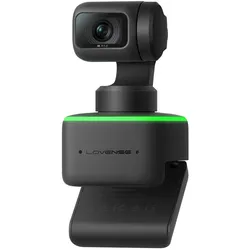
Lovense WebcamLovense Webcam Superleichte, kleine, hochwertige Webcam von Lovense. Der HDR-Sensor gleicht Licht und Schatten perfekt aus. Der 1/2-Zoll-Sensor erfasst realistische Details bei jedem Licht, sogar in dunklen Räumen. Lassen Sie Ihre Haut in Ultra HD 4K-Auflösung strahlen. Technische Spezifikationen: Maximale Videoauflösung: 3840x2160@30fps, 1920x1080@60fps (30fps mit HDR), 1088x1920 (vertikal). Hinweis: Der HDR-Modus wird nur für 1080p@24/25/30fps und 720p unterstützt. Systemanforderungen: Betriebssystem: Windows 8 oder neuer (für 4K wird Windows 8.1 oder neuer benötigt); macOS 10.13 oder neuer. RAM: 2 GB oder mehr RAM für 1080p oder höher; 1 GB für 720p. Lieferumfang: Lovense Webcam x1 USB-C-Kabel x1 USB-C-auf-USB-A-Adapter x1 Identifikationsmarken x4 Benutzerhandbuch x1 Abmessungen: 6,3 x 3,5 x 4,5 cm359,96 €*Versand: 0,00 €Sichere Weiterleitung zum Anbieter
-
Wie kann ich eine externe Webcam anstelle der internen Webcam verwenden?
Um eine externe Webcam anstelle der internen Webcam zu verwenden, müssen Sie die Treiber und die Software der externen Webcam auf Ihrem Computer installieren. Schließen Sie dann die externe Webcam an einen USB-Anschluss an und öffnen Sie die Webcam-Software. In den Einstellungen der Webcam-Software können Sie auswählen, welche Kamera verwendet werden soll, und die externe Webcam auswählen. **
-
Wie können Webcam-Performances verbessert werden, um eine beeindruckende visuelle Darstellung zu erzielen?
1. Verwende eine hochwertige Webcam mit guter Auflösung und Bildqualität. 2. Achte auf die Beleuchtung, um klare und gut ausgeleuchtete Bilder zu erhalten. 3. Nutze Hintergründe oder visuelle Effekte, um die Darstellung interessanter und ansprechender zu gestalten. **
-
Warum rauscht meine Webcam?
Es gibt mehrere mögliche Gründe, warum Ihre Webcam rauscht. Es könnte an einer schlechten Verbindung oder einer niedrigen Bandbreite liegen, die zu einer schlechten Audioqualität führt. Es ist auch möglich, dass die Webcam selbst defekt ist oder dass die Einstellungen nicht korrekt konfiguriert sind. Es könnte auch an externen Faktoren wie Hintergrundgeräuschen oder Störungen liegen. **
-
Welche Webcam ist besser?
Es ist schwer zu sagen, welche Webcam besser ist, ohne weitere Informationen zu haben. Es hängt von den individuellen Bedürfnissen und Vorlieben ab. Es ist ratsam, verschiedene Modelle zu vergleichen und auf Funktionen wie Bildqualität, Auflösung, Framerate und Kompatibilität zu achten, um die beste Wahl zu treffen. **
* Alle Preise verstehen sich inklusive der gesetzlichen Mehrwertsteuer und ggf. zuzüglich Versandkosten. Die Angebotsinformationen basieren auf den Angaben des jeweiligen Shops und werden über automatisierte Prozesse aktualisiert. Eine Aktualisierung in Echtzeit findet nicht statt, so dass es im Einzelfall zu Abweichungen kommen kann. ** Hinweis: Teile dieses Inhalts wurden von KI erstellt.